
 游戏盒子
立即下载
游戏盒子
立即下载
谷歌拼音输入法(Google 拼音键盘)官方版
谷歌拼音输入法2026最新版下载 谷歌拼音输入法 Google 谷歌拼 方版
- 支 持:安卓
- 分 类:软件系列
- 大 小:19.88MB
- 提 现:1元起
- 下 载:17667次
- 说 明:谷歌拼音输入法(Google 拼音键盘)官方版 手机版v5.0.35.208789526
- 发 布:2026-07-19
🔥谷歌拼音输入法(Google 拼音键盘)官方版简介
谷歌拼音输入法怎么用
1、在设置中启用谷歌拼音输入法;

2、选择谷歌拼音输入法作为默认输入法;
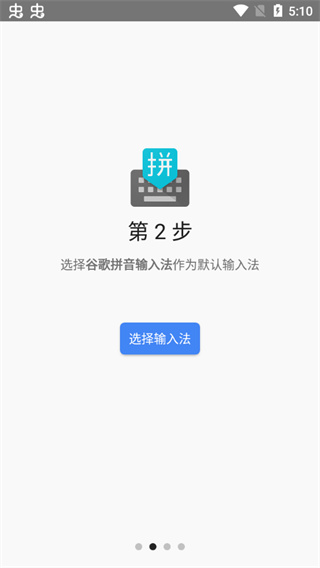
3、设置完毕;

4、选择主题背景;
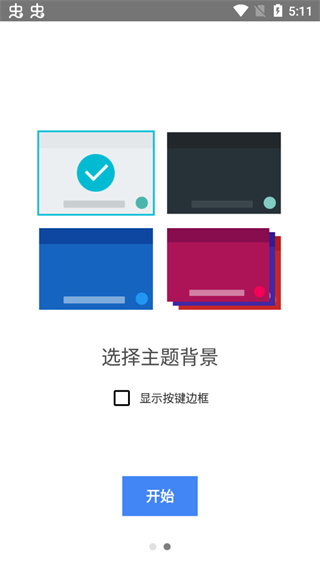
5、最后就可以用了。
谷歌拼音输入法app内容介绍
1、时尚语汇:
收录了海量网络流行语和热门搜索词,更新机制非常及时,各种新词新句都能轻松拿下。
2、智能输入:
选词和组句的命中率极高,能精准领会你的意图,不管是短句还是长句,想到哪就能打到哪。
3、丰富扩展:
开放了扩展接口,方便开发者打造更多样化的输入功能,给这款输入法带来了无限可能。
4、个性定制:
能把你的使用习惯和个人词库同步到 Google 帐号,还能主动下载最贴合你习惯的语言模型,是一款真正跟着你走的个性化输入法。
谷歌拼音输入法app功能特色
1、语音输入,快人一步
长按空格键就能语音输入,一分钟能出400字,打字速度直接起飞;支持19种方言,连家乡话都能听懂;没流量也能用离线语音;还有随声译功能,说中文直接出外文,和老外聊天毫无压力!
2、手写输入,挥洒自如
支持叠写和连写,手写效率直接翻倍;碰到人名、地名或者生僻字等不好打拼音的字,直接手写更方便~
3、拼音输入,智能准确
拼音内核一直在优化,百万级超大词库更新及时,拼音云输入全面升级,候选词更精准,让你彻底告别打错字的烦恼!
4、英日韩随声译,满满国际范
随声译重磅升级,支持英、日、韩三种语言,说中文秒变外语,让你瞬间拥有国际范儿~
5、卖萌必备,斗图神器
呆萌颜文字:各种款式的颜文字应有尽有,分类清晰好找,还能自己自定义;
讯飞逗图:提供超多斗图表情,表情面板里还专门加了斗图功能,让你斗图百战百胜~
除了上面这些,还有很多既实用又好玩的功能,快来亲自体验吧。
谷歌拼音输入法app价值特点
QWETY全键盘
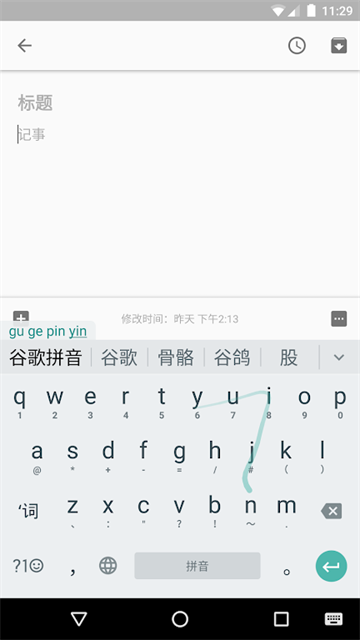
谷歌拼音输入法采用了和 Android 系统一样的深色调界面,默认是 QWERTY 全键盘布局,按键面积够大,点按时会弹出提示,而且候选字的字体很大,非常容易点选。按空格键能直接选定第一个候选字,还支持词语无限联想。除了26个拼音字母,还有一些符号和功能键,左侧有隔音键、符号键、语言切换键和逗号,右侧则是设置、退格键、句号、回车和全键盘/数字键盘切换。
英文输入界面和中文基本一样,只是空格键两边的逗号和句号变成了半角符号。它支持英文单词补全,不用把单词全打完,能省下不少时间。和中文输入一样,打英文时也能用空格键选第一个候选词,并且会自动在单词后面加个空格。
表情符号丰富
点左下角的“?123”就能打开符号输入界面,除了数字和标点,还提供了超多表情符号。点右下角的 Android 机器人头像,会显示将近30个表情,简单生动特别有趣。
数字键盘输入
点键盘右下角的全键盘/数字键盘切换键,随时能在两种模式间切换。这个按键设计得特别实用,因为用全键盘打中文,或者用数字键盘打英文都比较费劲,随时切换模式,混合输入时能大大提高效率。
笔划输入
笔划输入是数字键盘模式独有的,点左侧的“笔划”键就能切换过去。通过点“词”键,同样能用笔划打出词语。另外长按12个主要按键,能输入按键右下角的小字,有点类似 Fn 功能。
滑动输入
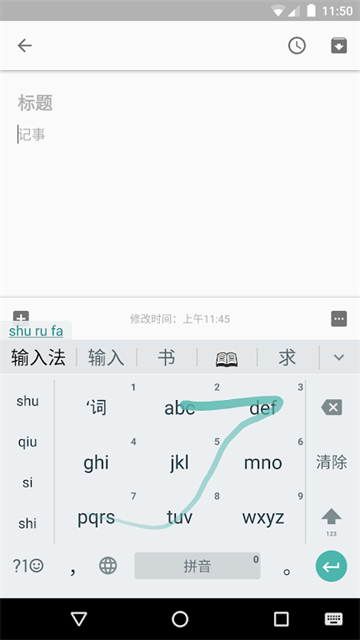
谷歌输入法3.0默认就能滑行输入中文,用起来特别简单,在26键布局里,需要用到哪些按键,连续在这些按键间滑行就行。
谷歌拼音输入法app推荐理由
1、自带文字联想功能,不用把词全打完就能跳出各种后缀字,打字特别顺手。
2、上手毫无门槛,每次都能根据自己的需求随心设置键盘。
3、拼音和手写模式能秒切,完全按照自己的喜好来用。
4、支持添加超多语言,在这里打字沟通特别方便。
谷歌拼音输入法app优势说明
【手写输入】支持手写草体和印刷体,轻松输入内容。
【表情符号搜索功能】帮你更快速地找到想要的表情符号。
【GIF】能搜索并分享符合当前情境的GIF动图。
【语音输入】随时随地动动嘴就能轻松输入文字。
【Google 翻译】即时翻译你通过键盘打出来的内容。
【多语言输入】不用再手动切语言,Gboard会自动帮你纠错并提供输入建议。
【滑行输入】手指在字母上滑一滑,打字速度直接起飞。
【搜索及分享】按G键就能在Google里搜索并分享结果。
谷歌拼音输入法app怎么设置摩斯密码
1、先把系统默认输入法换成Gboard。接着点一下输入框把键盘调出来,点最左上角的箭头,这行会多出几个选项,点最右边的三个点。
2、点下面的设置,进入设置页面。在设置里找到语言这一项,再点“英语(美国)”。
3、在新页面里一直往右滑到底,找到“摩斯电码”点一下。这样摩斯电码模式就激活了,下面的相关设置也会跟着显示出来。
4、再回到输入界面准备打字,这时候Gboard语言还是“英语(美国)”,只要点左下角的地球图标,就能切到摩斯电码了。
特别说明
软件信息
- 厂商:谷歌公司
- 包名:com.google.android.inputmethod.pinyin
- MD5:04C8237CE4F9F9B43CEA16CCFD1C791B
🔥谷歌拼音输入法(Google 拼音键盘)官方版截图




评论列表 (0)